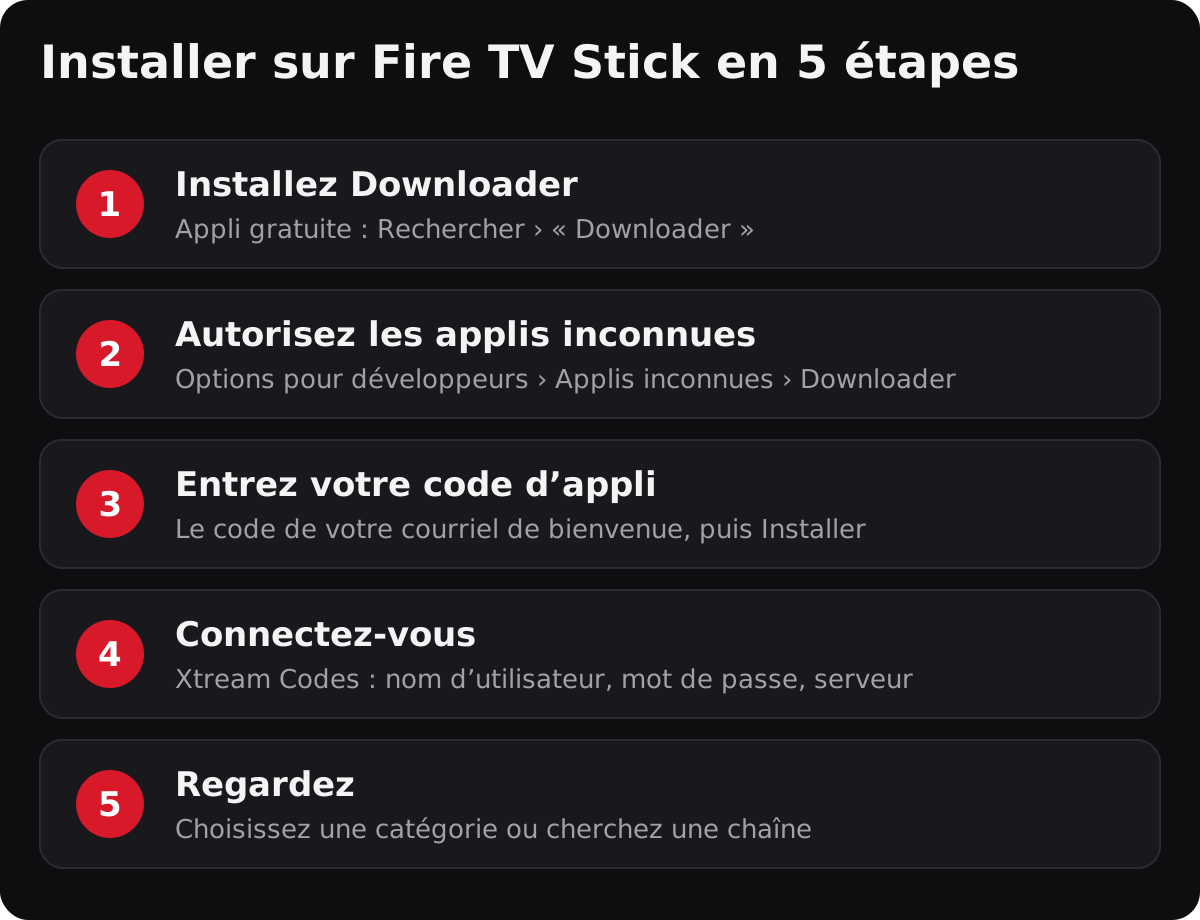
En bref : sur la plupart des Fire TV Stick, vous installez l’appli gratuite Downloader, vous l’autorisez à installer des applis dans les options pour développeurs, vous entrez le code d’appli de votre courriel de bienvenue IPTVB, puis vous vous connectez avec votre nom d’utilisateur et votre mot de passe. Comptez environ 10 minutes. Une exception : le Fire TV Stick 4K Select fonctionne avec Vega OS, le nouveau système d’Amazon, et ne peut installer aucune appli externe.
Le Fire TV Stick est la façon la plus populaire de regarder l’IPTV au Canada : il est abordable, il se branche sur n’importe quel téléviseur avec un port HDMI et sa télécommande est simple. Ce guide vous accompagne pendant toute l’installation, explique chaque écran et donne les solutions aux problèmes les plus fréquents.
Avant de commencer : vérifiez votre modèle de Fire TV
La plupart des appareils Fire TV fonctionnent avec Fire OS, un système basé sur Android qui peut installer des lecteurs. Depuis 2025, Amazon vend aussi des modèles avec Vega OS, un nouveau système qui n’accepte pas les applis venant d’ailleurs que l’Appstore d’Amazon.
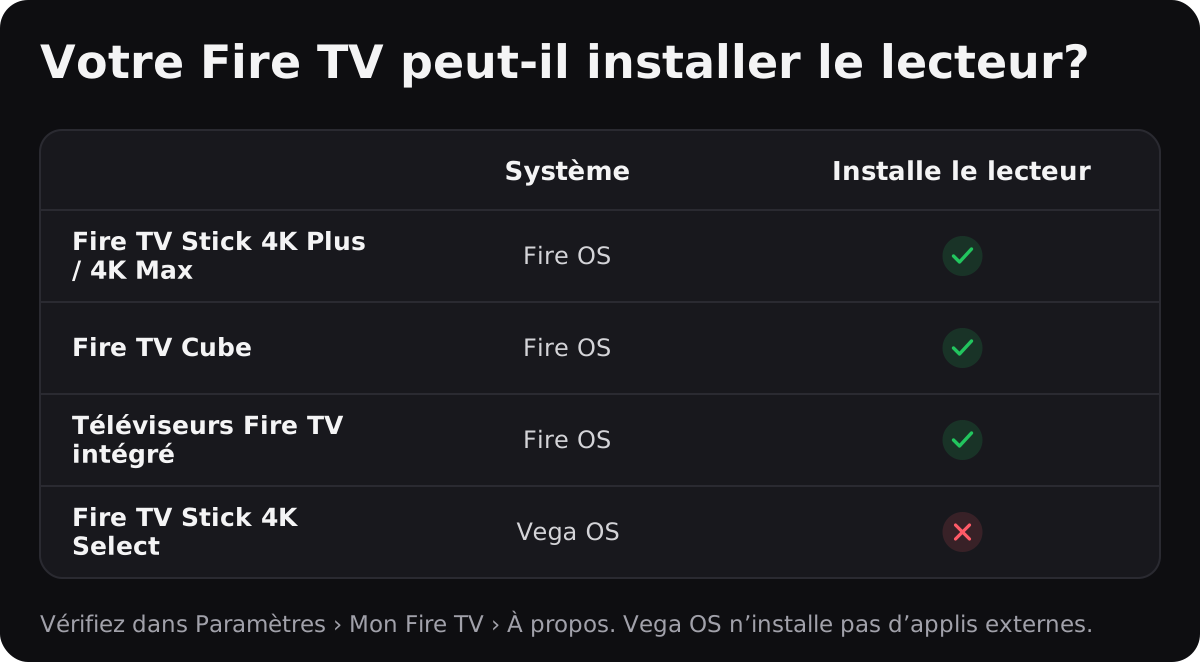
Pour vérifier, ouvrez Paramètres › Mon Fire TV › À propos. Si vous avez un modèle Vega OS, les étapes ci-dessous ne fonctionneront pas : utilisez plutôt une clé Fire OS, un boîtier Android TV, ou l’appli IPTVB sur votre téléviseur intelligent, votre téléphone ou votre ordinateur. Nos guides d’installation couvrent tous les appareils.
Ce qu’il vous faut
- Un Fire TV Stick (Fire OS) branché à votre téléviseur et à votre Wi-Fi.
- Votre courriel ou message WhatsApp de bienvenue IPTVB, avec votre nom d’utilisateur, votre mot de passe et votre code d’appli.
- La télécommande Fire TV, et environ 10 minutes.
Étape 1 : installez Downloader
Downloader est une appli gratuite de l’Appstore d’Amazon qui télécharge un fichier à partir d’une adresse web ou d’un code court. À l’écran d’accueil, allez dans Rechercher, tapez « Downloader », choisissez l’appli à l’icône orange, puis Obtenir ou Télécharger.
Étape 2 : autorisez Downloader à installer des applis
Pour votre sécurité, le Fire TV bloque les applis qui ne viennent pas de l’Appstore. Vous les autorisez une à une, dans les options pour développeurs :
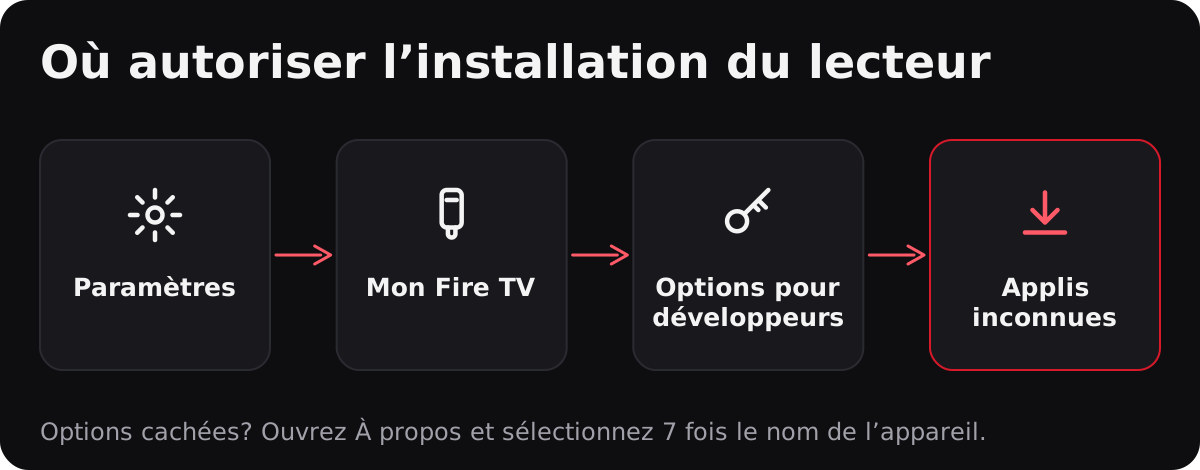
- Ouvrez Paramètres (l’icône d’engrenage) et choisissez Mon Fire TV.
- Si vous ne voyez pas Options pour développeurs, ouvrez À propos et sélectionnez 7 fois le nom de votre appareil, jusqu’à ce qu’un message indique que vous êtes développeur. Faites Retour.
- Ouvrez Options pour développeurs › Installer des applis inconnues et activez Downloader.
N’autorisez que des applis de confiance. Depuis 2026, Amazon bloque aussi les applis connues pour donner accès à du contenu piraté, même installées de cette façon.
Étape 3 : installez le lecteur IPTVB
- Ouvrez Downloader et autorisez l’accès s’il le demande.
- Dans la case d’adresse, tapez le code d’appli de votre courriel de bienvenue et sélectionnez Go.
- Une fois le téléchargement terminé, sélectionnez Installer, puis OK.
- Downloader propose de supprimer le fichier d’installation : sélectionnez Supprimer pour libérer de l’espace.
Étape 4 : connectez-vous
Ouvrez le lecteur (dans Vos applis et chaînes). Choisissez « Login with Xtream Codes API » et entrez les renseignements de votre courriel de bienvenue exactement comme ils sont écrits : un nom de votre choix, le nom d’utilisateur, le mot de passe et l’adresse du serveur. Les majuscules comptent.
Vous ne savez pas ce qu’est Xtream Codes ou un lien M3U? Notre guide des lecteurs IPTV l’explique en deux minutes.
Étape 5 : regardez
Les chaînes, le guide télé, les films et les séries se chargent à la première connexion, ce qui peut prendre une minute. Choisissez ensuite une catégorie ou cherchez une chaîne. Pour retrouver le lecteur plus vite, placez-le dans la première rangée de l’écran d’accueil : sélectionnez-le, appuyez sur le bouton Options (☰) et choisissez Déplacer.
Problèmes et solutions
- Options pour développeurs n’apparaît pas : ouvrez Paramètres › Mon Fire TV › À propos et sélectionnez 7 fois le nom de votre appareil.
- Downloader n’est pas dans la liste des applis inconnues : mettez à jour votre Fire TV (Paramètres › Mon Fire TV › À propos › Rechercher des mises à jour) et redémarrez-le.
- Le code d’appli ne fonctionne pas : vérifiez chaque caractère, puis écrivez-nous sur WhatsApp pour qu’on vous le renvoie.
- « Connexion invalide » : retapez le nom d’utilisateur et le mot de passe, sans espaces, et vérifiez l’adresse du serveur.
- L’image gèle ou charge sans arrêt : consultez notre guide quand l’IPTV gèle. Un adaptateur Ethernet d’Amazon règle souvent le problème.
Questions fréquentes
Peut-on installer l’IPTV sur n’importe quel Fire TV Stick?
Sur les modèles Fire OS, oui : Fire TV Stick 4K Plus, 4K Max, Fire TV Cube et téléviseurs Fire TV intégré. Le Fire TV Stick 4K Select utilise Vega OS et ne peut pas installer d’applis venant d’ailleurs que l’Appstore d’Amazon.
Est-ce sécuritaire d’activer l’installation d’applis inconnues?
Oui, si vous n’autorisez que des applis de confiance. Vous pouvez désactiver ce réglage après avoir installé le lecteur : il continue de fonctionner.
Ai-je besoin d’un RPV (VPN) sur mon Fire TV Stick?
Non. IPTVB fonctionne sans RPV. Un RPV peut même ralentir votre flux.
Quelle vitesse internet me faut-il?
Au moins 10 Mbit/s pour la HD et 25 Mbit/s pour la 4K, par écran. Une connexion par câble ou un Wi-Fi 5 GHz donne l’image la plus stable.
Puis-je utiliser le même compte sur mon téléphone?
Oui. Votre forfait couvre de 1 à 4 appareils en même temps, selon le forfait choisi.
Envie d’essayer? Obtenez votre mois gratuit sur WhatsApp, sans carte de crédit.