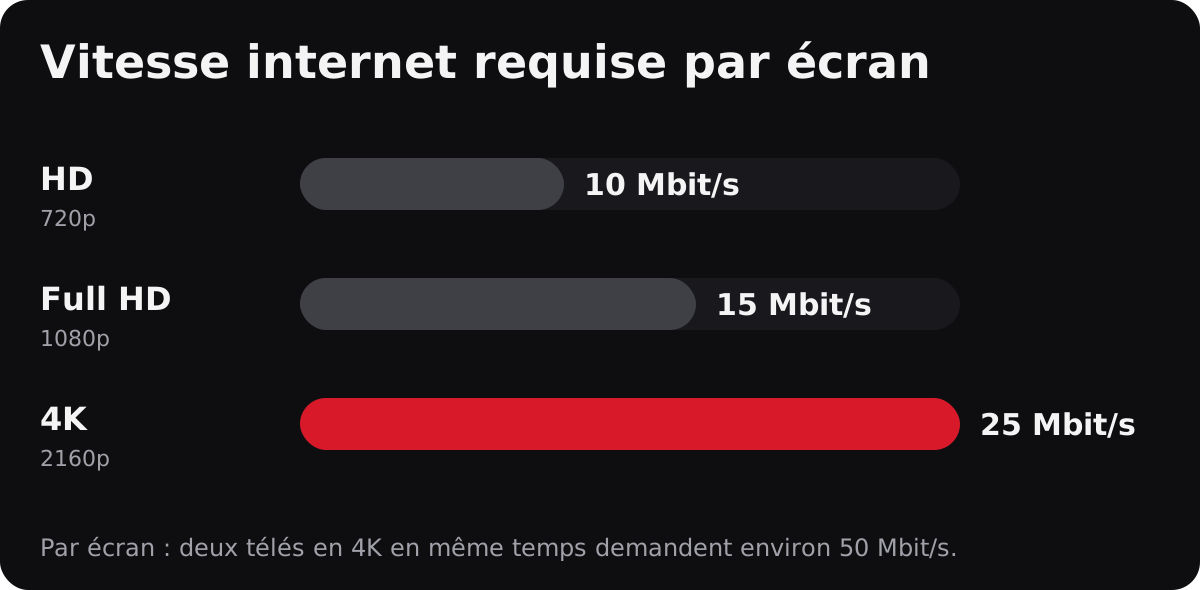
En bref : la plupart du temps, l’IPTV gèle à cause du réseau de la maison, pas du service. Redémarrez votre routeur et votre appareil, vérifiez que la télé elle-même reçoit au moins 10 Mbit/s pour la HD (25 Mbit/s pour la 4K) et branchez-la avec un câble Ethernet ou en Wi-Fi 5 GHz. Si une seule chaîne gèle alors que les autres fonctionnent, donnez-nous son nom et l’heure pour qu’on vérifie le flux.
La mise en mémoire tampon, c’est quand l’image s’arrête, qu’un cercle tourne et que le flux reprend quelques secondes plus tard. C’est frustrant, surtout pendant un match en direct. Bonne nouvelle : dans la plupart des foyers, ça se règle en quelques minutes, sans rien acheter.
Pourquoi l’IPTV gèle-t-elle?
Votre appli télé garde quelques secondes de vidéo en réserve, la mémoire tampon. Tant que la vidéo arrive plus vite que vous la regardez, l’image est fluide. Quand votre connexion ralentit, même un instant, la réserve se vide et l’image s’arrête le temps de la remplir. C’est pourquoi le problème survient souvent le soir, quand toute la maison et tout le quartier sont en ligne.
La vitesse de votre forfait internet, c’est celle qui arrive à votre routeur. Ce qui compte, c’est la vitesse qui arrive à la télé, une fois que les murs, les planchers et les autres appareils de la maison ont pris leur part.
8 solutions, dans le bon ordre
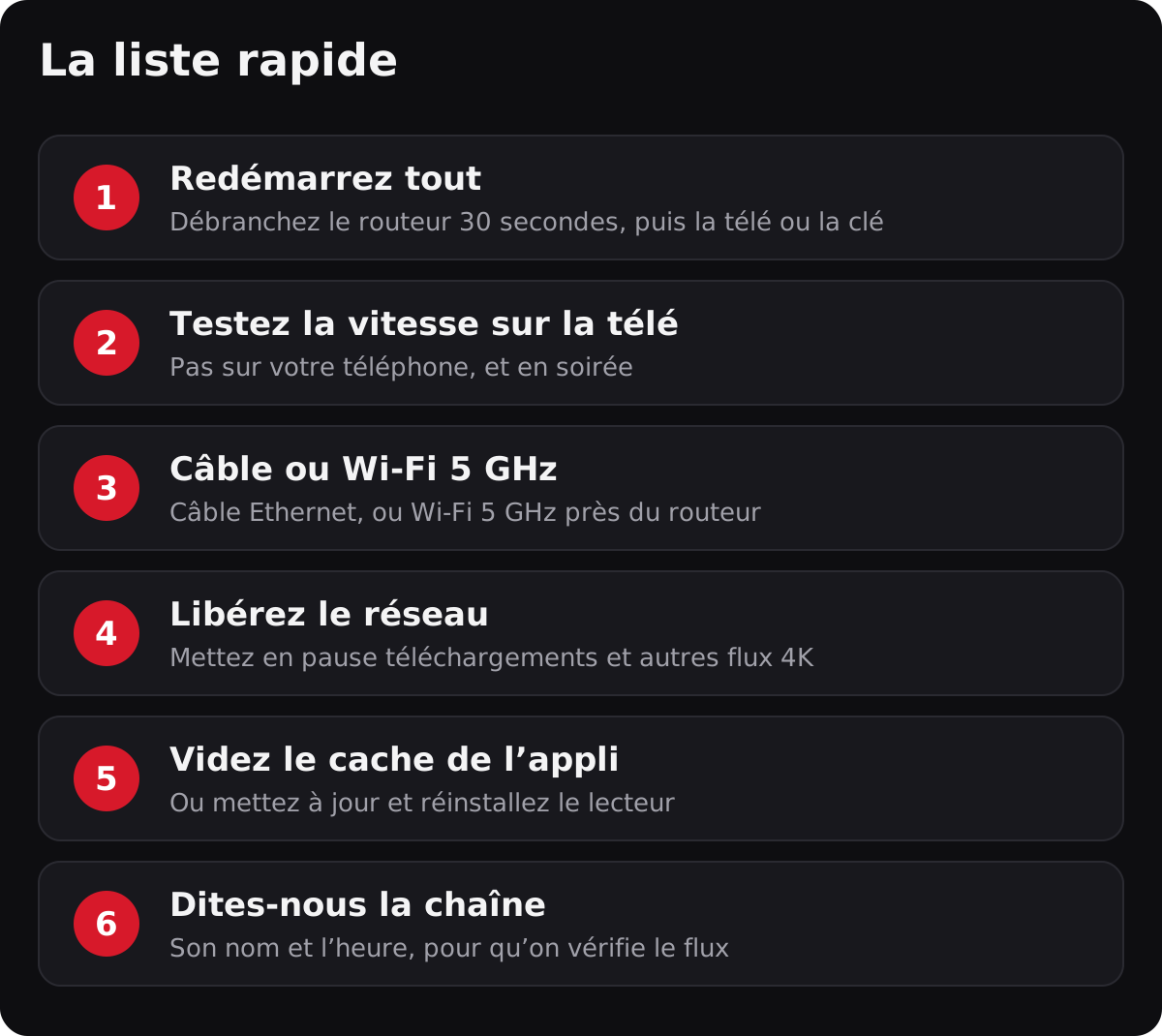
1. Redémarrez tout
Débranchez votre routeur (et votre modem, s’il est séparé) pendant 30 secondes, rebranchez-le et attendez deux minutes. Redémarrez ensuite complètement votre télé, votre clé ou votre boîtier : sur un Fire TV, allez dans Paramètres › Mon Fire TV › Redémarrer. Ça libère la mémoire et donne une connexion neuve à votre appareil.
2. Testez la vitesse sur la télé elle-même
Faites le test sur l’appareil où vous regardez, pas sur votre téléphone à côté du routeur. Sur Fire TV et Android TV, des applis gratuites comme Speedtest d’Ookla ou Fast.com fonctionnent bien. Testez en soirée, quand le problème survient, et comparez avec le graphique ci-dessus.
3. Utilisez un câble Ethernet ou le Wi-Fi 5 GHz
C’est la solution qui aide le plus souvent. Un câble donne une vitesse stable que les murs et les voisins ne peuvent pas perturber. Le Fire TV Stick n’a pas de port Ethernet, mais Amazon vend un adaptateur officiel qui se branche sur son câble d’alimentation.
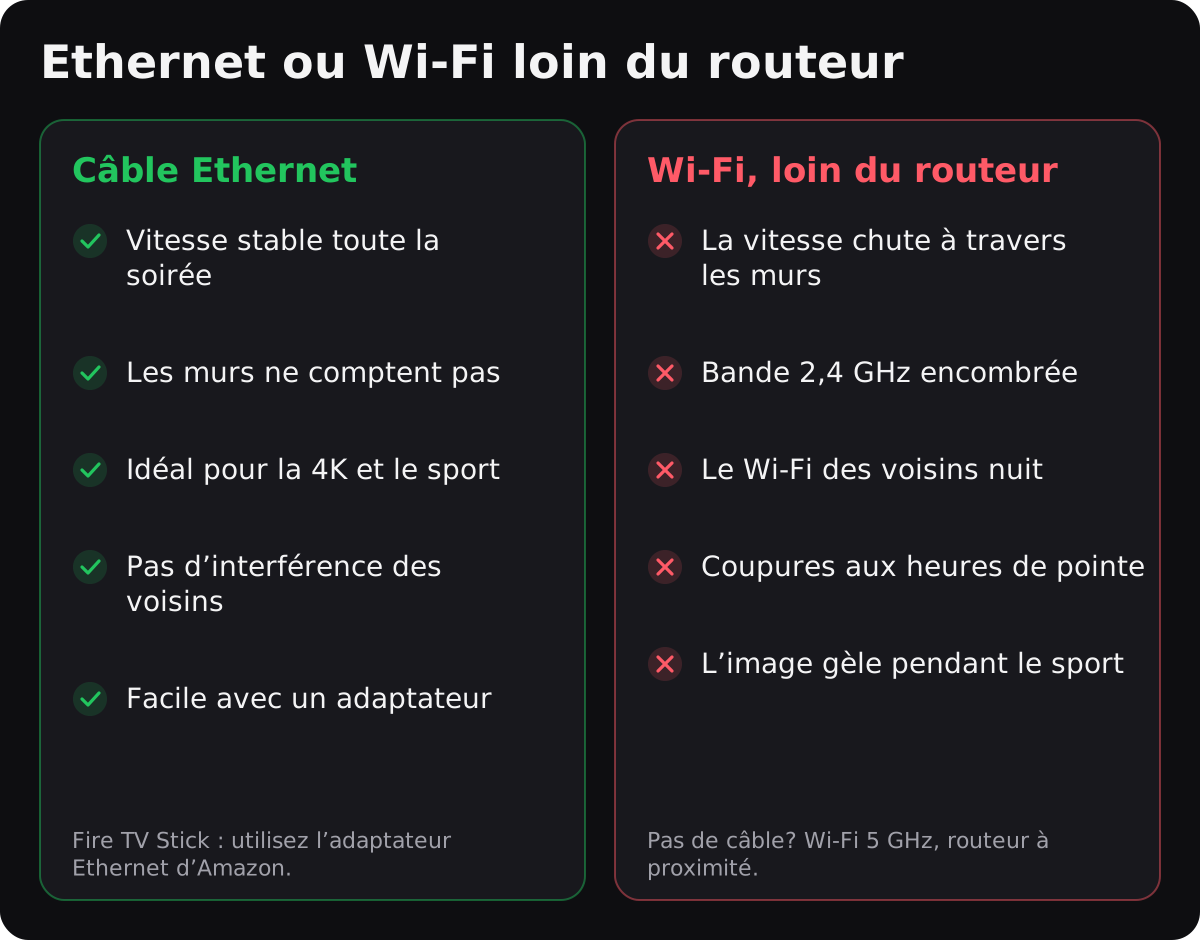
Si vous restez en Wi-Fi, connectez la télé au réseau 5 GHz (souvent nommé avec « 5G » à la fin), pas au 2,4 GHz. Le 5 GHz est plus rapide et moins encombré, mais traverse moins bien les murs.
4. Déplacez le routeur ou ajoutez un point maillé
Un routeur caché dans un meuble, au sous-sol ou derrière la télé perd beaucoup de signal. Placez-le à découvert, en hauteur et le plus au centre possible. Dans une grande maison ou un multiniveau, un système Wi-Fi maillé ou un point maillé près de la télé est souvent le meilleur investissement.
5. Libérez votre réseau
Les gros téléchargements, les mises à jour de jeux, les sauvegardes infonuagiques et les autres flux 4K partagent tous la même connexion. Mettez-les en pause pendant le match, ou vérifiez que votre forfait suffit pour tous les écrans allumés en même temps.
6. Videz le cache de l’appli ou réinstallez le lecteur
Sur Fire TV et Android TV, allez dans Paramètres › Applications › Gérer les applications installées, choisissez le lecteur, puis Vider le cache. Si le problème continue, mettez à jour ou réinstallez l’appli; vos identifiants restent dans votre courriel de bienvenue.
7. Désactivez votre RPV (VPN)
Un RPV fait passer tout votre trafic par un autre serveur, ce qui ajoute de la distance et réduit souvent la vitesse. IPTVB n’a pas besoin de RPV. Si vous en utilisez un, désactivez-le et testez de nouveau.
8. Dites-nous quelle chaîne
Si toutes les chaînes fonctionnent bien sauf une, le problème vient probablement de notre côté. Écrivez-nous sur WhatsApp avec le nom de la chaîne, l’heure et votre appareil, et nous vérifierons ce flux. Notre soutien est offert 24 h sur 24, 7 jours sur 7, et répond habituellement en moins de 15 minutes.
Ça gèle encore?
Vérifiez si votre fournisseur internet a une panne dans votre secteur, et essayez une autre chaîne ou un film pour voir si le problème est partout. Si votre connexion est trop lente pour la HD, choisissez la qualité SD dans le lecteur quand c’est possible, ou augmentez votre forfait internet. Vous installez un nouvel appareil? Notre guide Fire TV Stick et nos guides d’installation vous aident à bien commencer.
Questions fréquentes
Quelle vitesse internet faut-il pour l’IPTV?
Au moins 10 Mbit/s pour la HD, 15 Mbit/s pour la Full HD et 25 Mbit/s pour la 4K, par écran allumé en même temps.
Pourquoi l’IPTV gèle-t-elle seulement le soir?
Le soir, c’est l’heure de pointe : plus de monde est en ligne chez vous et dans votre quartier, donc la vitesse qui arrive à la télé baisse. Une connexion par câble et un bon routeur aident le plus.
Un RPV (VPN) empêche-t-il l’IPTV de geler?
En général, non. Un RPV ajoute de la distance et réduit souvent la vitesse. IPTVB fonctionne sans RPV.
L’Ethernet est-il meilleur que le Wi-Fi pour l’IPTV?
Oui. Un câble donne une vitesse plus stable que le Wi-Fi, surtout pour la 4K et le sport en direct. Si un câble n’est pas possible, utilisez le Wi-Fi 5 GHz près du routeur.
Une seule chaîne gèle. Que faire?
Envoyez-nous le nom de la chaîne, l’heure et votre appareil sur WhatsApp ou par courriel. Si les autres chaînes fonctionnent bien, le problème vient probablement de notre côté et nous le vérifierons.
Envie de tester d’abord sur votre internet? Essayez IPTVB gratuitement pendant un mois, sans carte de crédit.